
初期設定|Easy Membership and Magazine
WordPressに、EMM Pro(Easy Membership and Magazine Pro)をインストールした直後におこなう初期設定方法の解説マニュアルです。
EMMの設定ページを開きます

Easy Membership and Magazine Proをインストールすると、WordPress管理画面の左側メニューに「EMM」というメニューが追加されます。
メニューの「設定」という部分をクリックして設定ページを開きます。
設定ページでは、「ダッシュボード」「一般」「インテグレーション」「SMTP メール設定」の4つタブ(設定項目)があります。

- ダッシュボード:ライセンスキー認証
- 一般:各種ボタンや文字など表示スタイル・各種ページ・ワンクリック決済など設定
- インテグレーション:StripeとCloudflare Turnstileとのインテグレーション(接合)
- SMTP メール設定:メール送信元の設定
4つタブそれぞれの設定方法について、順番に説明をしていきます。
ダッシュボード:ライセンスキー認証

ダッシュボードタブでは、ライセンスキーの認証と、現在ご利用中のバージョンと有効期限や認証ステータスを確認することが可能です。
- メールで届いたライセンスキーをコピー
- 入力フォームにライセンスキーを入力
- 「認証」ボタンをクリック
- 認証ステータスが「認証済」になっていることを確認
ライセンス認証が通らない主な原因は以下の3つが多いです。
- ライセンスキーの入力間違い
- ライセンスキーにスペースなど不要な文字が入っている
- 登録したドメインと異なるドメインのサイトにEMM Proを設置している
上記3つに該当していないのに認証が通らない場合は、お手数ですがサポートまでお問い合わせください。
一般:各種スタイルなど設定

一般タブでは、名前表示の順番、枠や各ボタンと「この続きを見るには」の表示部分のスタイル、ワンクリック決済の有無、ログインページスラッグ(URL)、特商法の表記・プライバシーポリシー・規約の表記名と各ページのURL、単独記事購入時のサンキューページなどの設定ができます。
名前表示設定
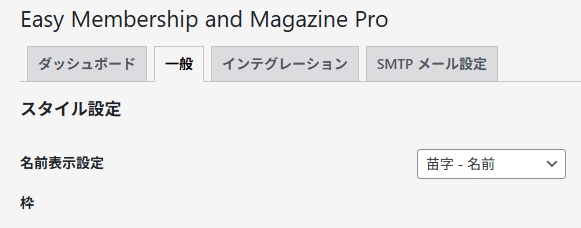
名前表示設定の部分は、マイページの名前表示を山田太郎のように苗字(姓)+名前で表示するか、太郎山田にように名前+苗字(姓)で表示するかを設定できます。
海外ユーザーをターゲットにした会員サイトの作成や記事販売の際に、この機能が役立ちます。
枠の設定
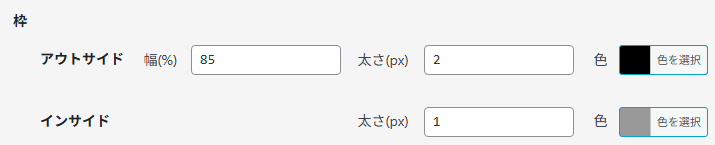
枠の部分では、枠の投稿ページまたは固定ページの表示領域に対して何%で枠を表示するか設定できます。
また、枠の線の太さ(px)と、線の色を設定できます。

ボタンの設定

ボタンの角の部分は、ボタンの角を「丸くする」か「丸くしない」かを設定できます。
ボタンの角を「丸くする」に設定した場合は、この様な感じでボタンの端が丸く表示されます。

文字の部分は、ボタンに表示する文字のサイズ(px)と太さ、文字の色を設定できます。
サブスクリプション・単独記事・無料会員登録の部分は、ボタンに表示する文字、ボタンの幅(表示領域に対して何%で表示するか)、ボタンの高さ(px)、ボタンの色を設定できます。
購入者ログインボタンの部分は、サブスクリプション会員や単独記事の購入者以外が閲覧できない領域の「—-この続きを見るには—-」と表示されている部分の下側に表示されるボタンの設定ができます。
それぞれのボタンがどのように表示されるのか、サンプルページで確認することができます。
サブスクリプション部分のボタン表示イメージ

単独記事部分の表示イメージ

「この続きを見るには」のスタイル設定

続きを見るの部分は、ショートコードを挿入した非公開部分に「—- この続きを見るには —-」と表示される部分のスタイルを3タイプから選択でき、文字の太さと色を設定できます。
「この続きを見るには」の表示イメージ

ワンクリック決済の設定

ワンクリック決済の部分は、過去にサブスクリプションまたは単独記事を購入したことのあるユーザーがログイン状態の時、決済ボタンをワンクリックするだけで決済を完了させることができます。
※サブスクリプション設定で、ボタンのリンク先をURL(LPなど外部ページ)に設定している場合、ワンクリック決済はできません。
ログインページスラッグの設定

ログインページスラッグの設定の部分は、ユーザー用ログインページのスラッグ(URL)を設定することができます。
スラッグを「member-login」に設定すると、サイトドメインが「https://abcde.com」の場合、ログインページのURLが「https://abcde.com/member-login」になります。
特商法の表記・プライバシーポリシー・規約ページの設定

特商法の表記・プライバシーポリシー・規約の部分は、決済ページと無料会員登録フォームで表示する特商法の表記・プライバシーポリシー・規約のリンク文字とURLを設定できます。
それぞれのページは固定ページなどで作成し、そのURLを指定すれば良いでしょう。
決済ページの特商法の表記・プライバシーポリシー・規約の表示イメージ

無料会員登録フォームのプライバシーポリシー・規約の表示イメージ

サンキューページの設定(単独記事購入後に表示するページ)

サンキューページの部分では、単独記事購入後のサンキューページ(オーダーサマリーページ)の設定が可能となります。
固定ページなど任意のページを設定でき、ワンタイムオファーなどアップセルや他サービスの案内をすることが出来るので、売上アップに繋がりやすいです。
各単独記事ごとの設定ではなく、この部分での共通設定となります。
初期設定の続きについて
当ページの容量が大きくなり過ぎたため、初期設定の続きを以下のページに分けました。